|
 |
|
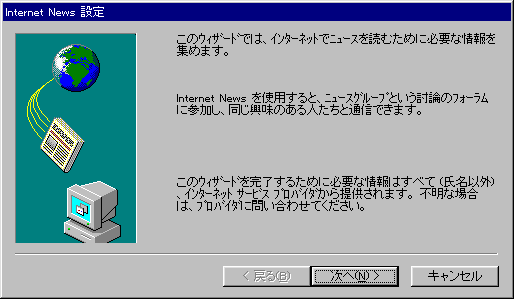
インターネットニュースの設定を進めますので次へ(N)ボタンを押して下さい。
|
|
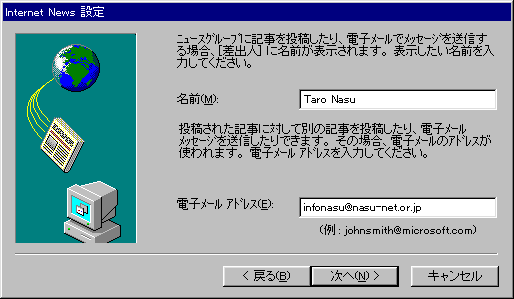 |
名前(M)にご自分の氏名を入力してください。
電子メールアドレス(E)にご自分のメールアドレスを入力してください。
設定後、次へ(N)ボタンを押して下さい。
|
|
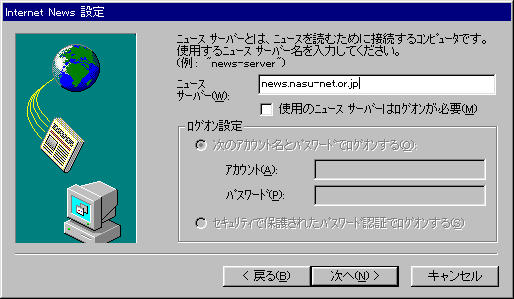 |
ニュースサーバー(W)にはnews.nasu-net.or.jpと入力してください。。
設定後、次へ(N)ボタンを押して下さい。
|
|
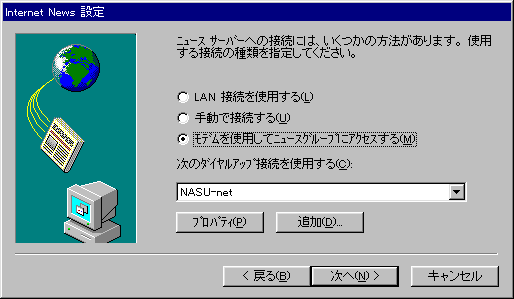 |
モデムを使用してニュースグループにアクセスする(M)を選択し、コンボボックスから接続名を選びます。
設定後、次へ(N)ボタンを押して下さい。
|
|
 |
|
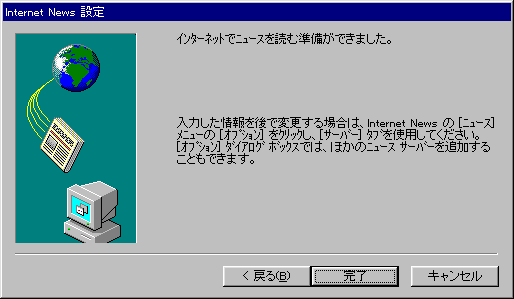
以上で設定は完了です。
完了を押して終了です。
|
|
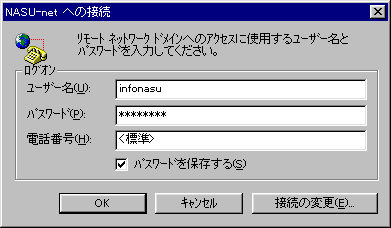 |
サーバーに接続します。
ユーザー名(U)には、ログインIDを入力してください。
パスワード(P)には、ログインIDのパスワードを入力してください。
パスワードを保存するには、パスワードを保存する(S)にチェックを入れて下さい。
OKボタンを押すと接続します。
|
|
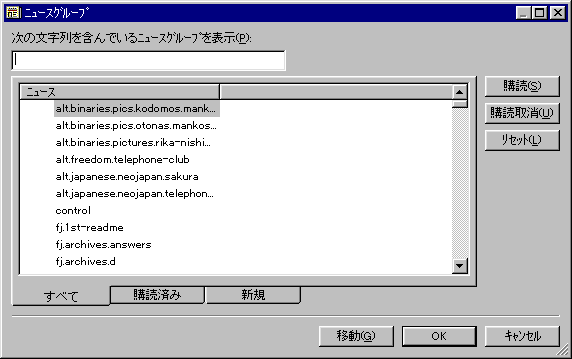 |
接続が確立されると、購読するニュースグループの一覧が表示されます。
|
|
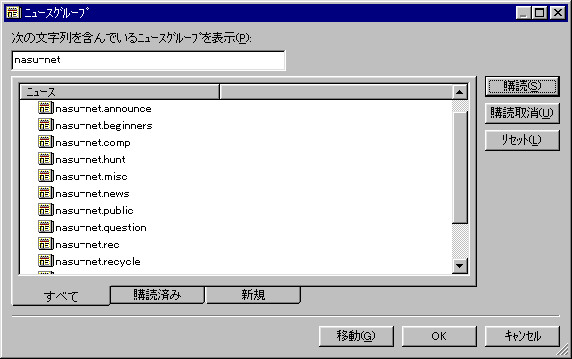 |
例として、次の文字列を含んでいるニュースグループを表示(P)にnasu-netと入力すると、
ローカルニュースであるnasu-net.*の記事が全て表示されます。
グループを購読する場合は、一覧表示されたグループ名を選択し購読(S)ボタンを押します。
購読(S)ボタンを押すと、一覧表示されたグループ名の左に購読アイコンが表示されます。
購読するグループ名を選択したらOKボタンを押します。
|
|
 |
|
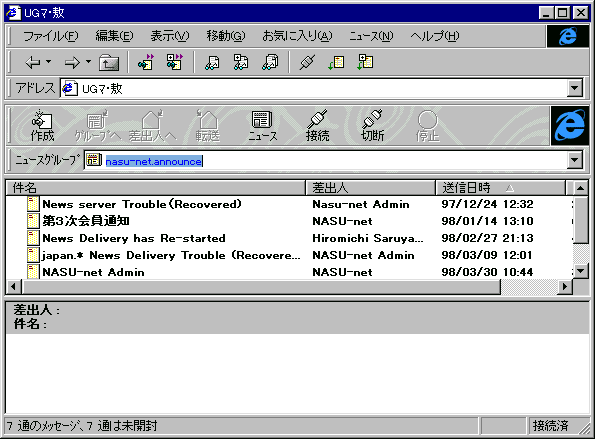
上記の画像の様に、購読するグループの中の投稿された記事が表示されます。
|