|
 |
1.Outlook Expressを起動します。
2.起動後、Outlook Expressのメニュ−より「ツール(T)」→「アカウント(A)」を選択します。
|
|
 |
1.表示された「インターネットアカウント」画面の「ニュース」タブを開きます。
2.右側の「追加(A)」ボタンをクリックして「ニュース(N)」を選択すると、以下の画面が表示されます。
|
|
 |
1.『表示名:(D)』:お客様のお名前を入力します。
2.「次へ(N)>」ボタンをクリックすると、以下の画面が表示されます。
|
|
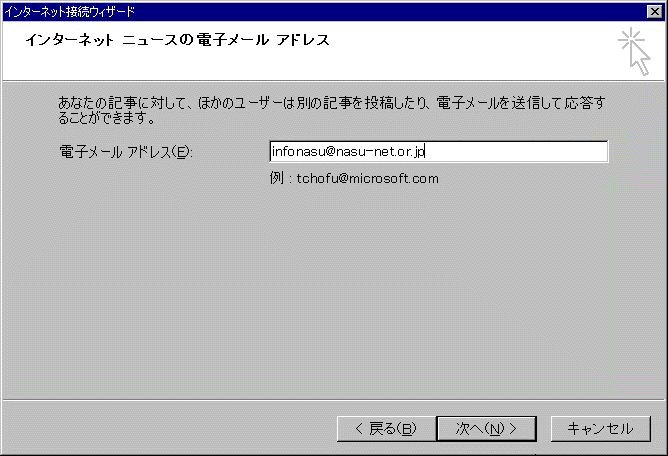 |
1.「既存の電子メールアドレスを使用する(A)」:選択します。
2.『電子メールアドレス(E)』:お客様のメールアドレスを入力します。(例:infonasu@nasu-net.or.jp)
3.「次へ(N)>」ボタンをクリックすると、以下の画面が表示されます。
|
|
 |
1.インターネットニュースサーバー名はnews.nasu-net.or.jpと入力します。
2.設定後、次へ(N)ボタンを押して下さい。
|
|
 |
|
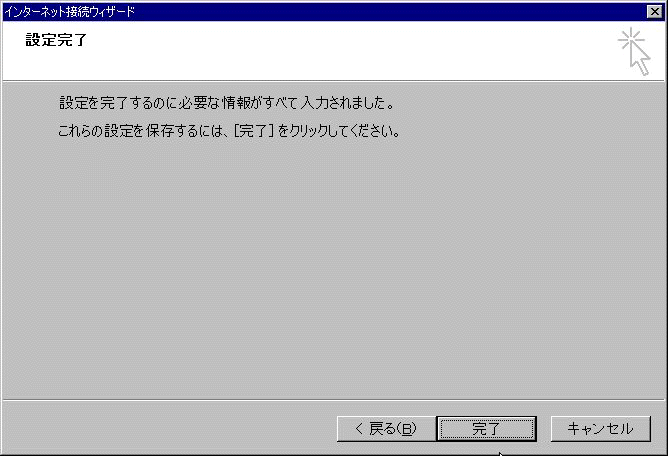
1.「完了」ボタンをクリックし、ニュースアカウントの作成を終了します。
|
|
 |
|
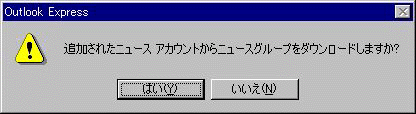
1.はい(Y)ボタンを押します。
|
|
 |
|
接続が確立されると、購読するニュースグループの一覧が表示されます。
|
|
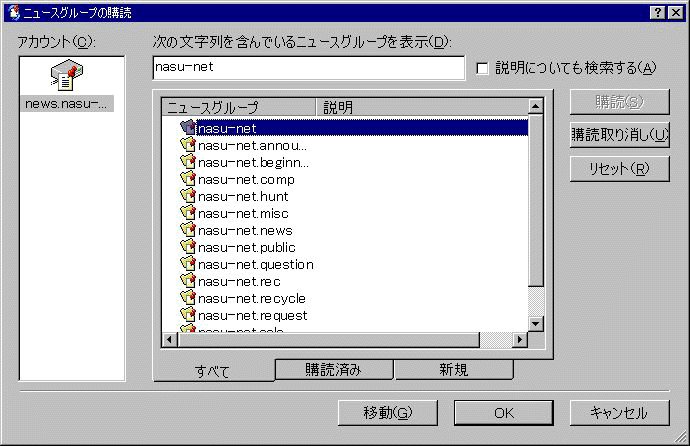 |
例として、次の文字列を含んでいるニュースグループを表示(P)にnasu-netと入力すると、
ローカルニュースであるnasu-net.*の記事が全て表示されます。
グループを購読する場合は、一覧表示されたグループ名を選択し購読(S)ボタンを押します。
購読(S)ボタンを押すと、一覧表示されたグループ名の左に購読アイコンが表示されます。
購読するグループ名を選択したらOKボタンを押します。
|
|
 |
|
|
|
 |
|
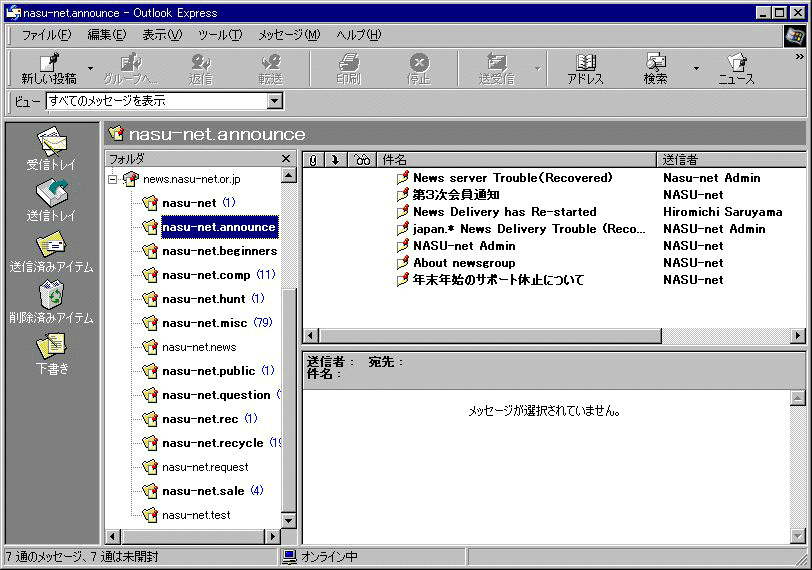
投稿された記事を表示させるには、見たいニュースグループ名をダブルクリックします。
|