
| ipassConnectの設定 |
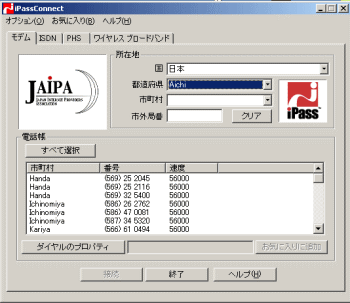 |
| ・ラップトップ型またはデスクトップ型コンピュータをフォーンジャックに接続します ・デスクトップの  をダブルクリックすると上記のウインドウが開きます。 をダブルクリックすると上記のウインドウが開きます。 |
| ・所在地の国名、州・県名、市名を選択します。 (所在地の市外局番がわかる場合はそれも入力します。 |
| ☆希望する場所名の最初の数文字を入力すると、最も近い名前が自動的に表示 されます。 ☆「すべて選択」を選ぶ前に、呼び出す地域の範囲をできる限り限定するように してください。そうしないと、不必要に長距離電話をかけてしまうことになります。 |
|
|
| ダイヤルプロパティの確認 |
| 各場所に合わせてユーザのダイヤル方法が正しく設定されていることを確認する 必要があります。 |
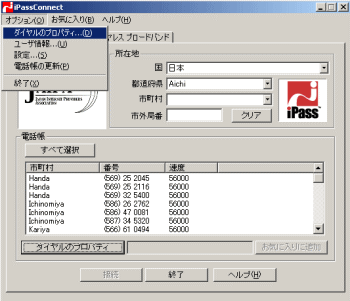 |
| ダイヤルのプロパティをクリックするか、「オプション」メニューで「ダイヤル方法」を選択 |
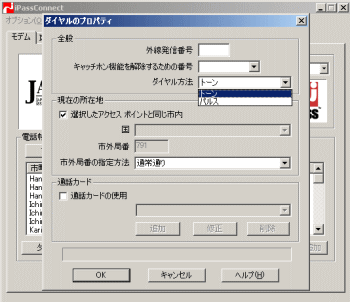 |
| ・ホテルから接続する場合は、「外線発信番号」フィールドにそのホテル指定の 外線発信番号を入力する必要があります。 ・「キャッチホン機能」を解除するよう、メニューから適切な記号を選択します。 ・「プッシュホン(トーン)」または「パルス」ダイヤルのいずれかを選択します。 ・「現在の所在地」はアクセスポイントと同じ市内であればチェックをつけてください。 そうでない場合は、国、市外局番を入れるようになります。 |
|
|
| ユーザー情報の設定 |
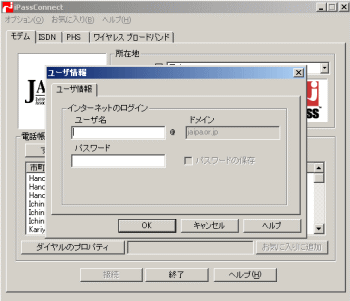 |
| ・ユーザー情報ボックスが表示されたら、該当するフィールドにユーザID、ドメイン、 パスワードを入力します。 username@jaipa.or.jp のusernameの部分がユーザID ・入力し終わったらOKをクリックします。 ☆「CapsLock」キーがオンになっていないことを確認してください。 ユーザID、パスワード、ドメインの各フィールドでは、大文字と小文字は区別されます。 ☆1回で簡単にアクセスするにはその番号を「お気に入り」に入れてください。 |
|
|
| 「お気に入りに追加」の仕方 |
| ・特定の地域のアクセス番号を選択した後、右下にある「お気に入りに追加」ボタンか メニューの「お気に入り」をクリックし「追加」を選択します。 ・お気に入りの名前を入力してカスタマイズし、頻繁に訪れる場所をハイライトします。 ・「OK」をクリックします。「お気に入り」メニューからこの「お気に入り」を選択すると ipassConnectはこの番号に自動的にダイヤルします。 |
|
|
| 通話カードの使用法 |
| ・公衆電話などの特定の場所では、通話カードでインターネットにアクセスする 必要があります。 ・「ダイヤルのプロパティ」または、オプションメニューの「ダイヤルのプロパティ」を 選択します。 ・一番下の「通話カードを使う」にチェックをつけます。 ・「追加」をクリックします。 ・「通話カード」ウィンドウに必要事項を入力し、「OK」をクリックします。 ☆「通話カード」を設定し、旅行先や出張に出かける前にこれが正しく機能することを 確認してください。こうしておけば、旅行中に通話カードによるトラブルを事前に防ぐことが できます。 |
|
|
| その他 |
| ・ユーザの電話帳とipassConnectソフトウエアは自動的に アップデートされますので、 アップデート操作は不要です。 |
| 接続 |
| ・電話帳のリストからアクセス番号を選択します。 ・選択したら「接続」ボタンをクリックし接続します。 |